
FileMint 使用指南
跟着下面的步骤,先在 Finder 创建一份文件,再按需要开启其他功能。尚未安装?先看安装指引。截图中的文件、应用和开关仅用于演示,你的初始设置可能不同;界面可能随版本更新。
先完成首次设置
- 从“应用程序”打开 FileMint。如果“通用”页面提示 Finder 扩展未启用,点击“打开扩展设置”,在 macOS 中开启 FileMint,然后回到应用查看状态。
- 打开“Finder 与文件夹”,确认要使用的文件夹在菜单显示范围内;对显示“需首次选择此文件夹以授权”的位置,点击“授权访问…”并在系统选择器中选择该文件夹。
- 切回 Finder,在桌面或已配置文件夹的空白处右键,找到“新建文件”。
在 macOS 15 及更新版本中,扩展开关通常位于“系统设置 → 通用 → 登录项与扩展 → Finder”;较旧系统在“隐私与安全性 → 扩展”。Finder 扩展和文件夹访问是两项独立设置。即使开启“完全磁盘访问权限”,仍需按提示选择工作文件夹,让 FileMint 保存文件夹授权。
不打算使用 Finder 右键菜单?主应用侧栏的“新建文件…”和“资源工具 → 使用工具”仍可直接使用。
在当前位置创建文件
一步创建常用格式
在 Finder 的桌面或文件夹空白处右键,打开“新建文件”,再选“文本 (.txt)”“Markdown (.md)”等已启用的格式。文件会立即创建在刚才右键的位置;如果同名文件已存在,默认在名称后自动编号。
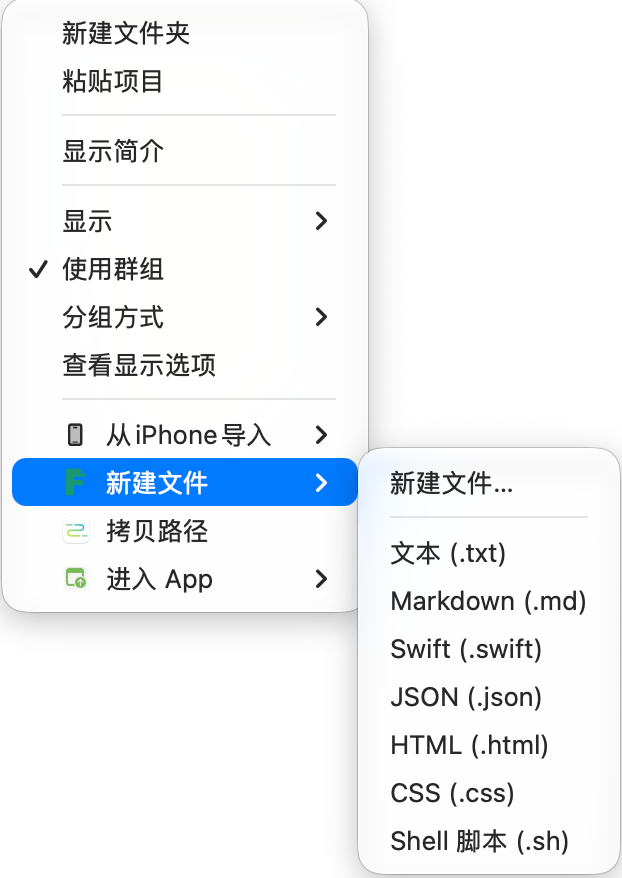
图示为已启用多个格式的示例;实际菜单由“模板与类型”中的设置决定。
自己填写名称与内容
需要指定文件名、保存位置或第一段内容时,选择“新建文件 → 新建文件…”。在面板里输入完整文件名,例如 project-kickoff.md,确认格式和位置,填写可选的初始内容,最后点击“创建”。点击“取消”不会写入文件。
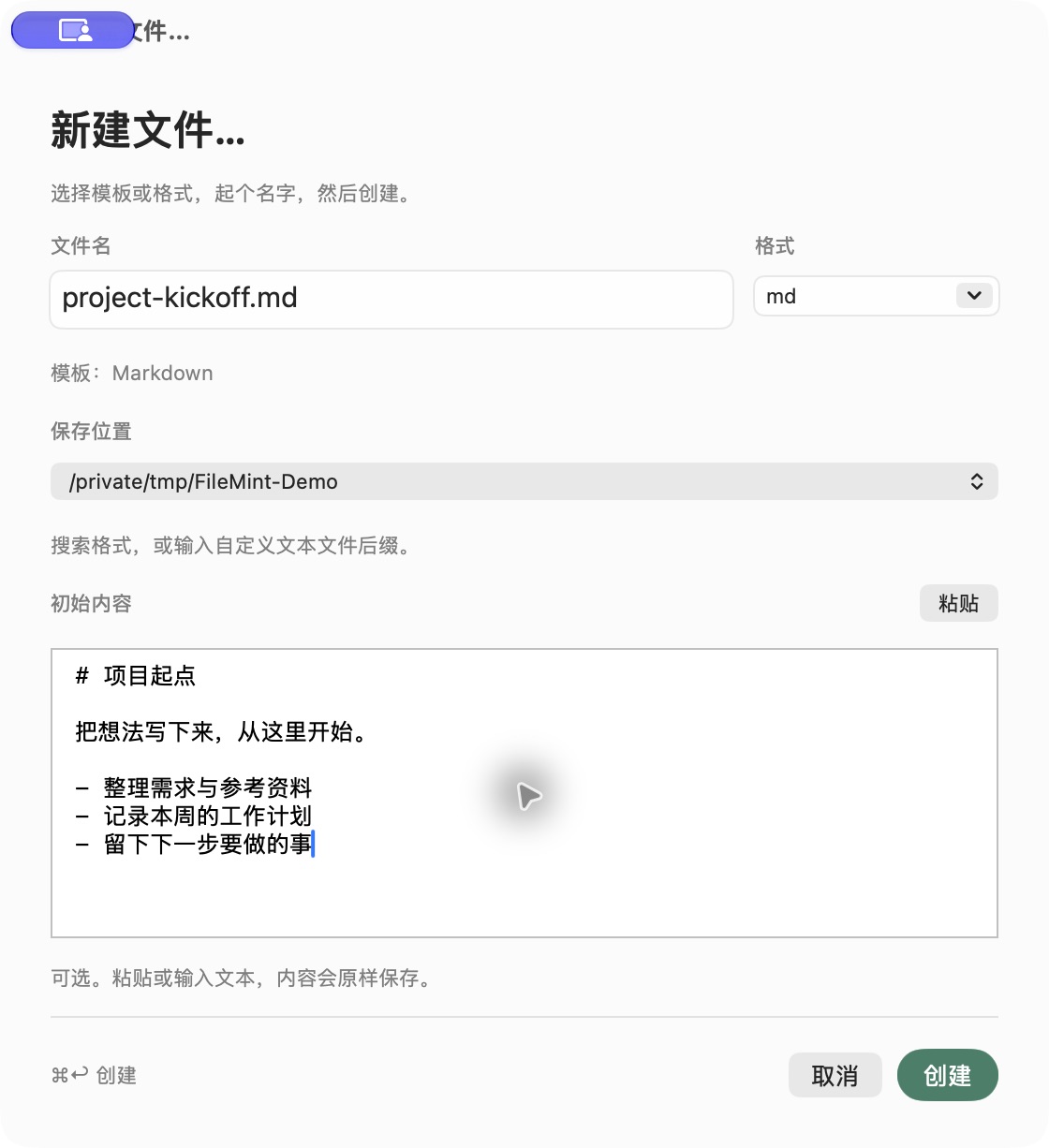
文件名、格式、保存位置和初始内容都能在创建前确认。
完整文件名会决定后缀;选择另一种格式时,面板会同步更新文件名。初始内容按输入的原文保存。自定义后缀创建的是文本文件,不会把文本转换成 Word、Excel 或图片。
键盘操作:在面板内按 Tab / Shift-Tab 切换控件,按 ⌘↩ 创建,按 Esc 取消;在内容编辑框中按 Return 会换行。粘贴按钮只在你点击时读取剪贴板文本。
从剪贴板新建文本文件
复制单项纯文本后,在 Finder 的“新建文件”菜单、主应用或菜单栏中选择“从剪贴板新建…”。FileMint 此时读取一次文本,并在创建面板中预填;可修改文件名、格式、目录和正文。只有点击“创建”才会写入文件,取消不会保存。文件引用、多个剪贴板项目和空内容不会作为文本文件创建。
保存常用模板
打开“模板与类型”,勾选常用格式并调整顺序。点击“新建文本模板…”,填写模板名称、默认文件名和初始内容;同一种后缀可以保存多个模板,并选择默认模板。之后可从 Finder 菜单或创建面板选择它。
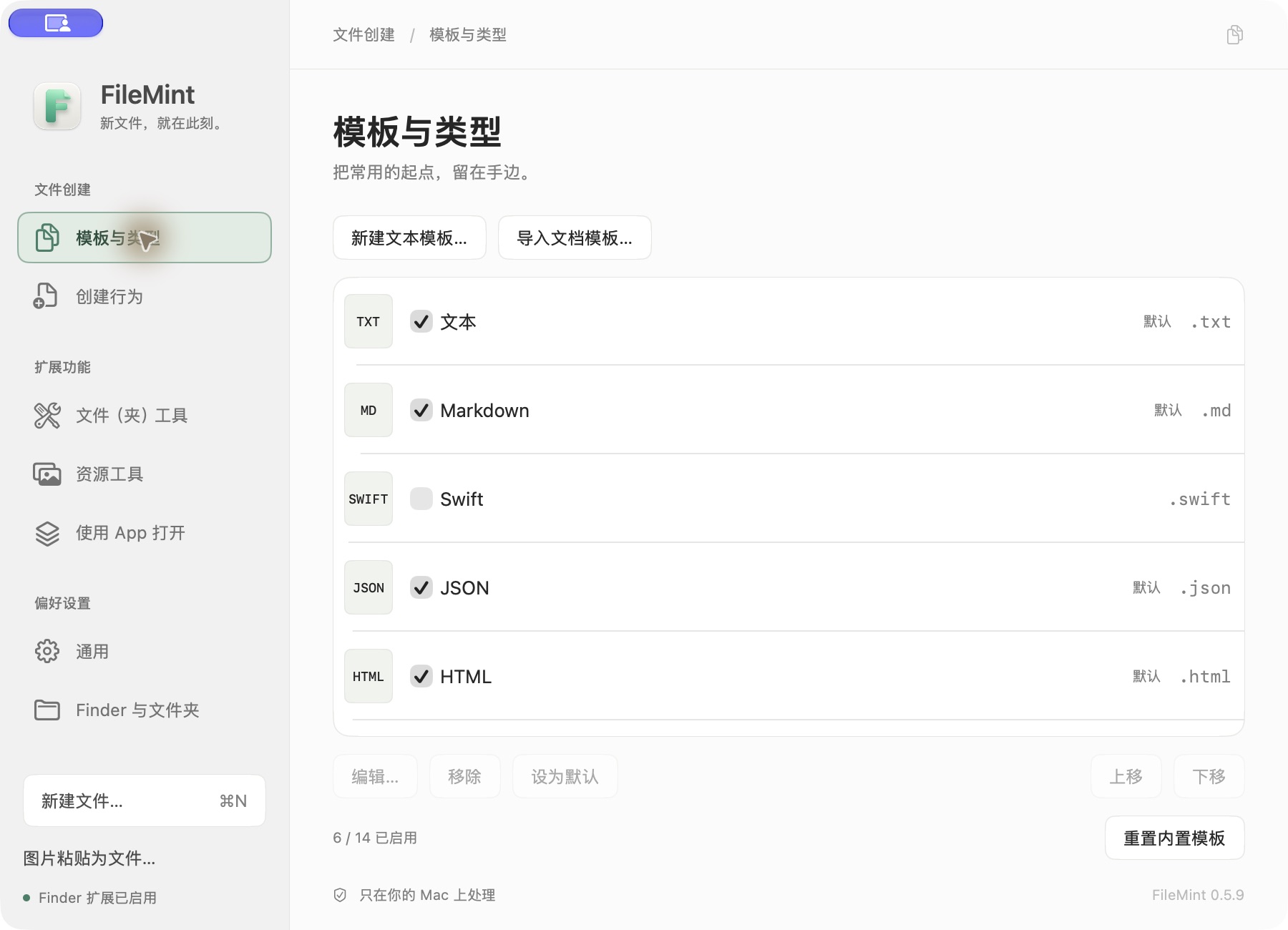
这里决定哪些格式进入 Finder 的快捷创建菜单。
新安装默认启用“Word 文档”和“Excel 工作簿”,直接选择即可创建空白 .docx 或含一个空白工作表的 .xlsx。升级后这两项会追加到列表末尾并保持关闭,可按需勾选。无需先导入文档,也无需安装办公软件即可创建。
要复用现有 Word 或 Excel 文档,点击“导入文档模板…”,选择 .docx 或 .xlsx。FileMint 在本地保存独立副本;以后选择该模板会生成保留原文档格式与内容的新文件,不修改原文档。同名输出会自动编号。
把剪贴板图片变成 PNG
- 先复制一张截图或位图。
- 在 FileMint 侧栏,或 Finder 的“新建文件”菜单中选择“图片粘贴为文件…”。
- 核对预览、文件名和保存位置,再点击“创建”。
图片只在你选择这项操作时读取;取消不会生成文件。这个入口保存为 PNG,且会为同名文件自动编号。
用自己的 App 打开项目或当前文件夹
打开“扩展功能 → 使用 App 打开”,点击添加应用,选择本机 App,并决定它显示在 Finder 一级菜单还是“使用 App 打开”子菜单。然后在已配置的 Finder 文件夹中选中项目,或右键点击文件夹空白处,选择对应 App。单选普通文件夹也会作为目录交给 App。
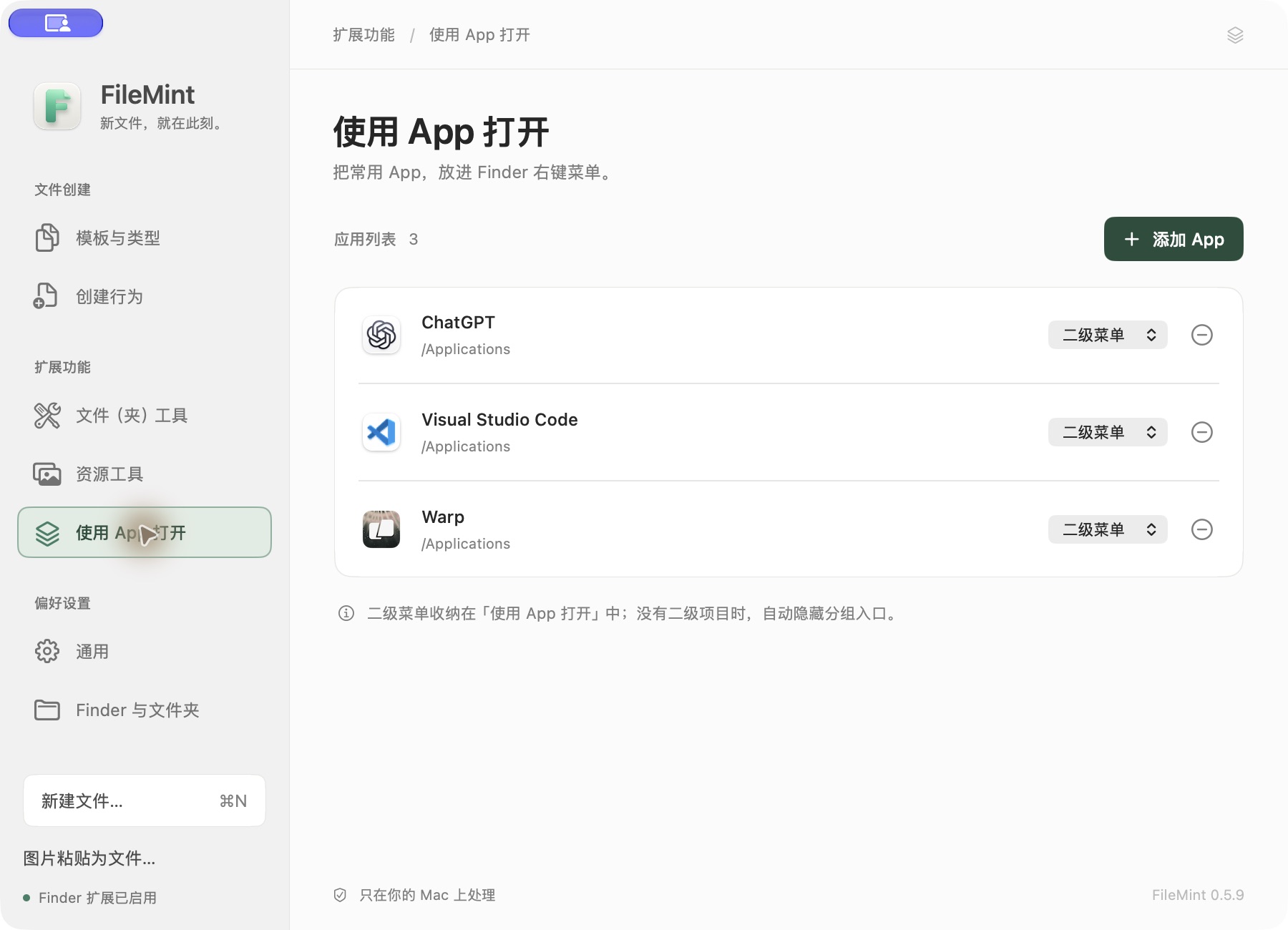
图中应用是示例配置;新安装时列表为空。支持哪些文件由所选 App 决定。
受支持终端可在同一设置行选择“跟随终端”“新标签页”或“新窗口”;选中文件时仍沿用原有打开方式。实际窗口行为由已安装终端及其系统服务决定。这个功能不会更改 macOS 的默认打开方式。若菜单里没有某个 App,请先确认已添加、App 仍在原位置,且目标目录位于菜单显示范围内。
按需开启文件(夹)工具
打开“扩展功能 → 文件(夹)工具”,先开启总开关,再开启需要的子项。每项可放在 Finder 一级菜单或“文件(夹)工具”子菜单;总开关初始关闭。
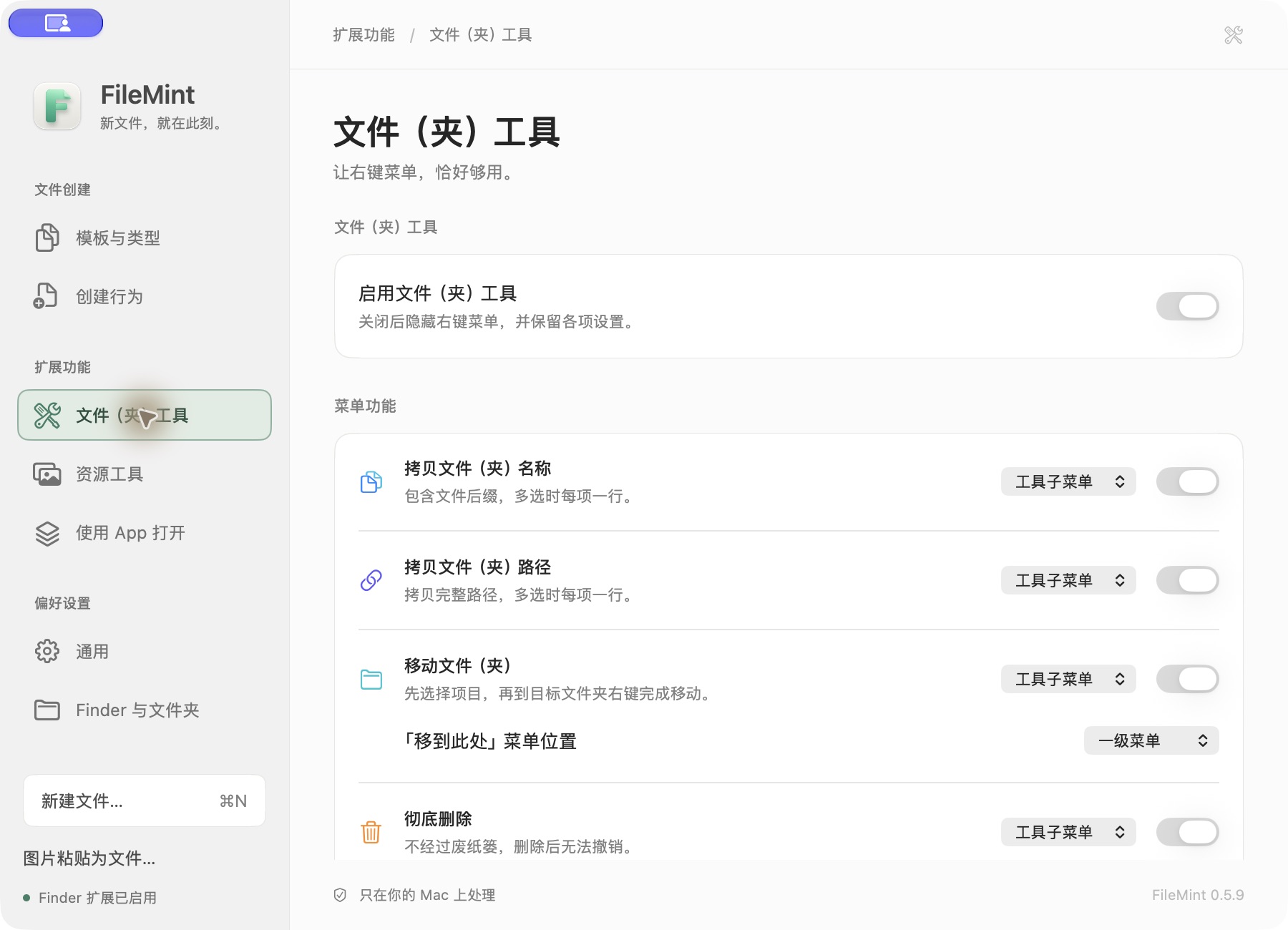
截图为开启工具后的示例。请按实际需要选择,尤其留意“彻底删除”的设置。
- 拷贝名称 / 路径:选中一个或多个项目后右键执行;多选时每个项目各占一行。开启“拷贝路径”后,也可在菜单显示范围内的文件夹空白处右键,拷贝当前文件夹的完整路径。
- 移动:先选中源项目并执行“移动文件(夹)”;随后到目标文件夹的空白处右键,选择“将所选项目移到此处”。第一步只记录待移动项目;已有同名项目不会被覆盖或合并。
- 彻底删除:绕过废纸篓,默认要求二次确认,删除后无法撤销。只在明确需要时开启。
- 隔空投送 / 发送替身到桌面:前者打开 macOS 的隔空投送界面,由你选择接收设备;后者创建指向原项目的 Finder 替身,不移动原文件。
批量重命名
照片编号、项目资料归档,或给一组文件套用已有名称列表,都可以先预览再执行。这项工具默认关闭。
- 在“扩展功能 → 文件(夹)工具”中开启总开关和“批量重命名”。
- 在 Finder 同一文件夹内选择 2–1,000 个普通文件或文件夹,右键选择“批量重命名…”。当前支持本地可写 APFS;系统权限和实际文件状态仍需满足要求。
- 选择“规则”,按顺序添加替换、删除、前后文字、编号或大小写规则;也可切换到“名称列表”,按预览顺序为每个项目粘贴一行不含受保护扩展名的新名称。
- 对照原名与新名,检查状态提示,确认后点击“重命名 N 个项目”。冲突或无效名称会阻止执行,不覆盖已有项目。
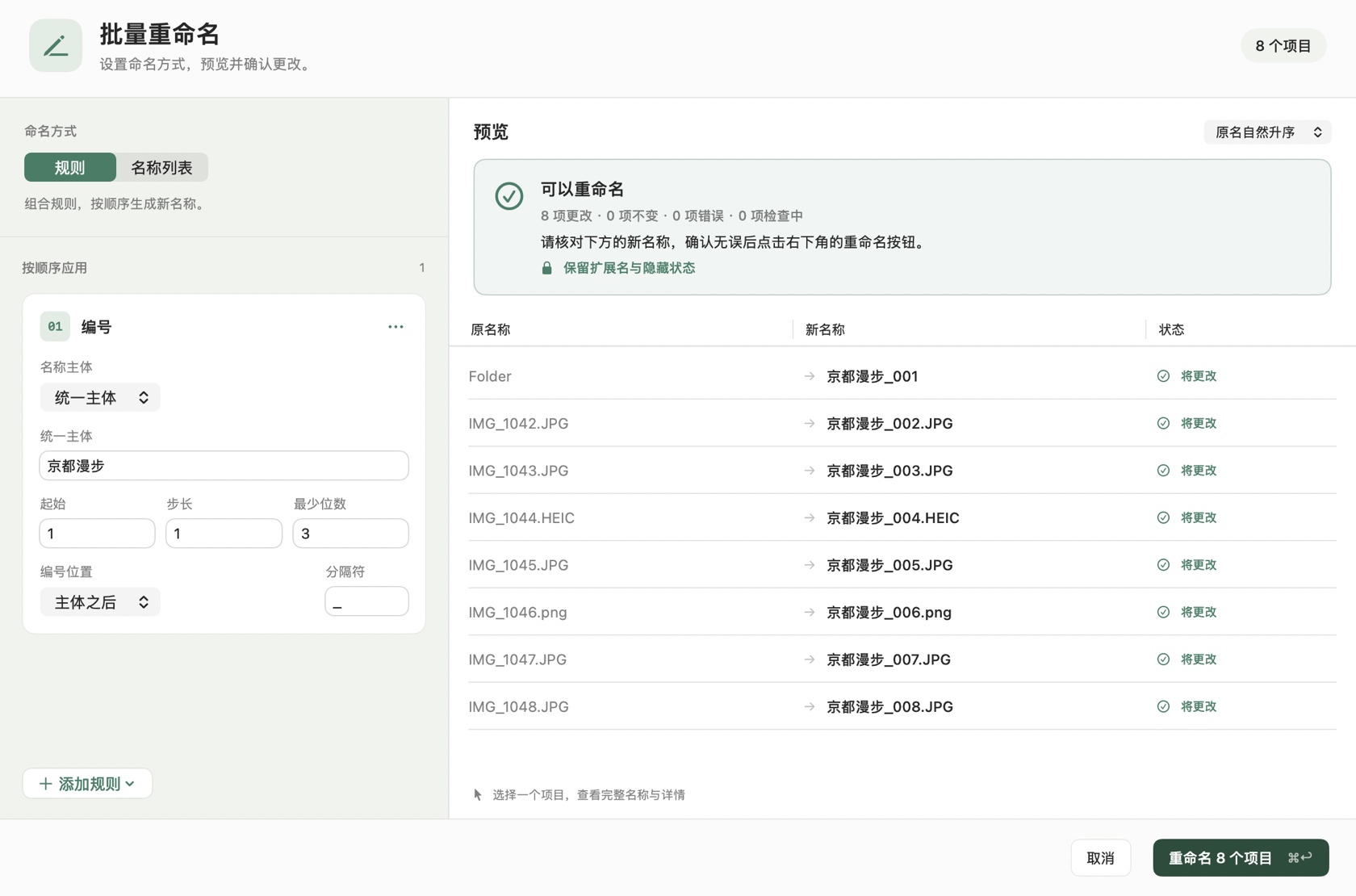
编号规则示例。扩展名和隐藏状态会保留;预览本身不会修改文件。
名称列表每行只填写名称主体,不要重复写入扩展名。原本没有扩展名的文件也不能通过新名称添加扩展名。普通 Return 用于编辑,不会执行整批重命名;确认预览后,可点击按钮或按 ⌘↩ 执行。
需要撤销:结果面板和主应用“文件”菜单提供“撤销上次批量重命名…”,可预览并确认撤销最近一次成功操作。中断后按提示恢复操作前名称;如需手动处理,可导出恢复证据并明确解除阻塞。批次不是原子操作,恢复冲突时会保留文件与记录供继续处理。NAS、iCloud 和第三方同步位置的兼容性尚未验证。
文件信息与校验值
下载了安装包、收到一份资料,想核对它与发布方提供的校验值是否匹配时,可以直接从 Finder 开始。这项工具默认关闭。
- 在“扩展功能 → 文件(夹)工具”中开启总开关和“文件信息”。
- 在 Finder 选择一个普通文件,右键选择“文件信息…”。面板先展示名称、类型、大小、位置和日期,打开时不会自动计算。
- 保留默认推荐的 SHA-256,或选择 SHA-512、SHA-1、MD5、全部四种,再点击“计算”。全部四种会在同一次读取中计算;需要时可取消。
- 点击“拷贝结果”取得校验值;全部模式也可拷贝全部结果。要比对时,先选择一种算法并计算,再展开“比对校验值”,粘贴该算法的预期值,查看匹配、不匹配或输入无效的提示。
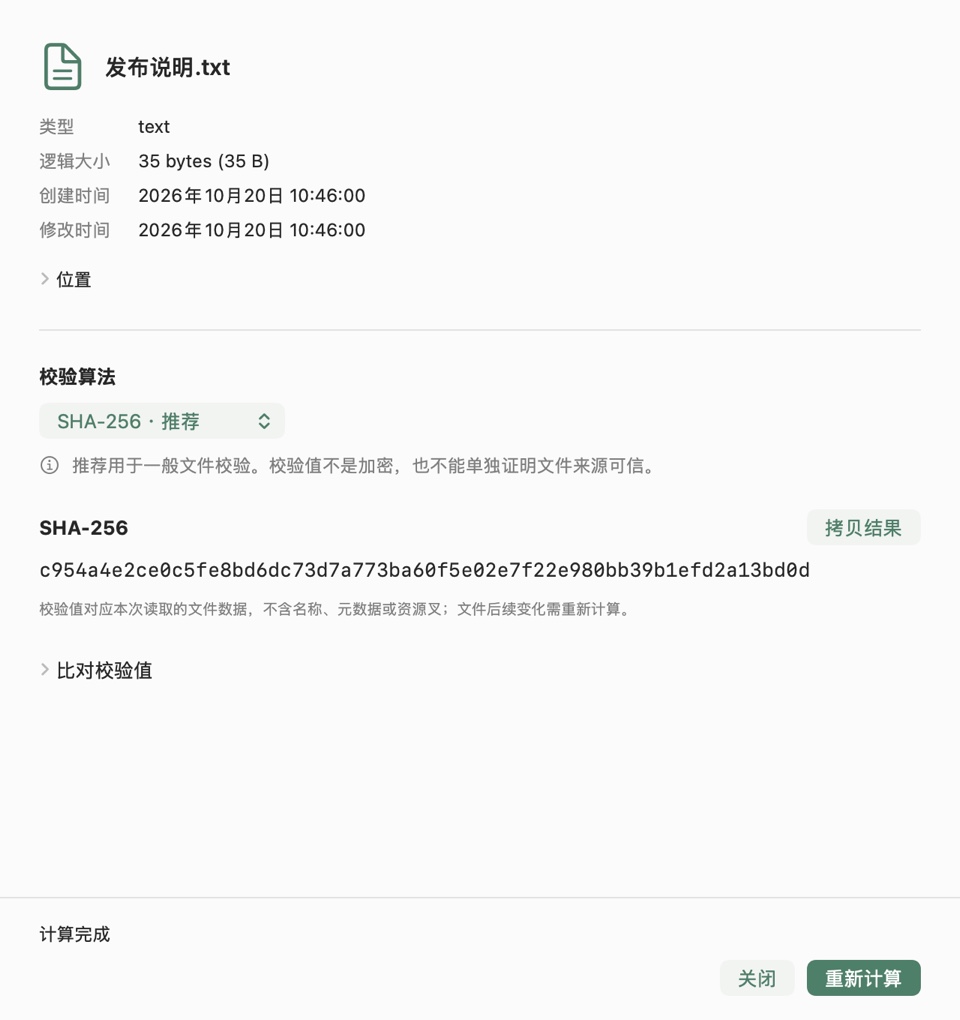
示例文件的 SHA-256 结果。文件内容仅在明确计算时读取;更换算法后需重新计算。
结果对应本次读取的文件内容;文件后续变化时需重新计算。MD5 / SHA-1 仅用于兼容旧校验值。校验值不是加密,也不能单独证明来源可信。已知未下载的云文件须先在 Finder 下载;普通文件夹、包、链接、替身及多选不会显示此入口。检测到文件变化、读取失败或取消时不会给出成功结果。关闭窗口会取消读取并等待清理。
处理图片与提取文字
在主应用打开“扩展功能 → 资源工具 → 使用工具”,选择本地图片即可开始,无需启用 Finder 菜单。若想从 Finder 右键启动,在同页“Finder 菜单设置”中开启资源工具总开关和需要的动作,再选中图片右键操作;这个总开关默认关闭。
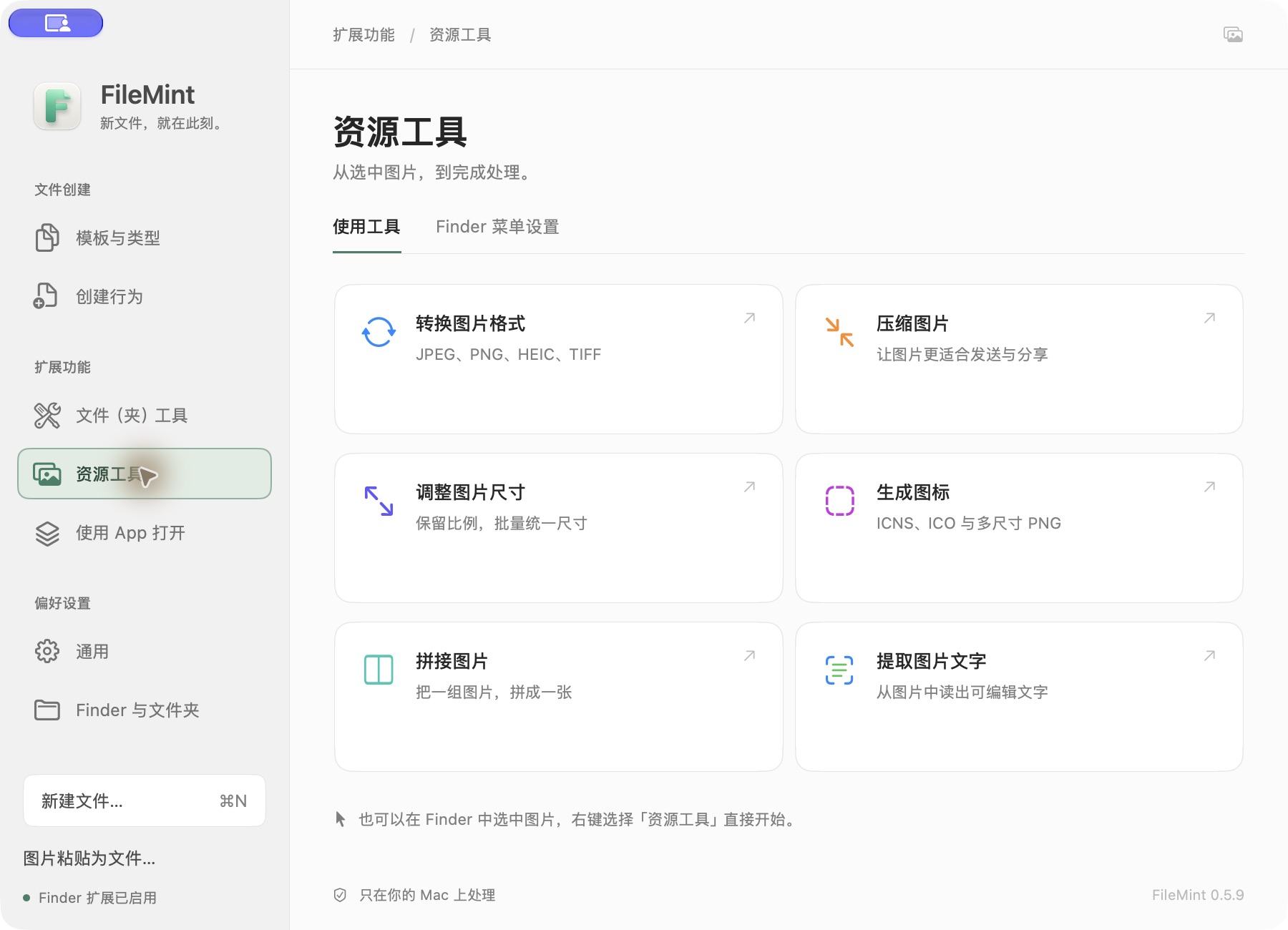
“使用工具”用于主应用内操作;Finder 菜单可单独开启。
可转换 JPEG、PNG、HEIC、TIFF,压缩或调整尺寸,生成图标,拼接至少两张图片,或用 OCR 提取文字。处理面板会先显示预览和输出位置;选好参数后再执行。原图保持不变,结果保存为新文件。OCR 结果可以编辑,再由你选择拷贝或保存为 TXT。
切换 Finder 隐藏项目
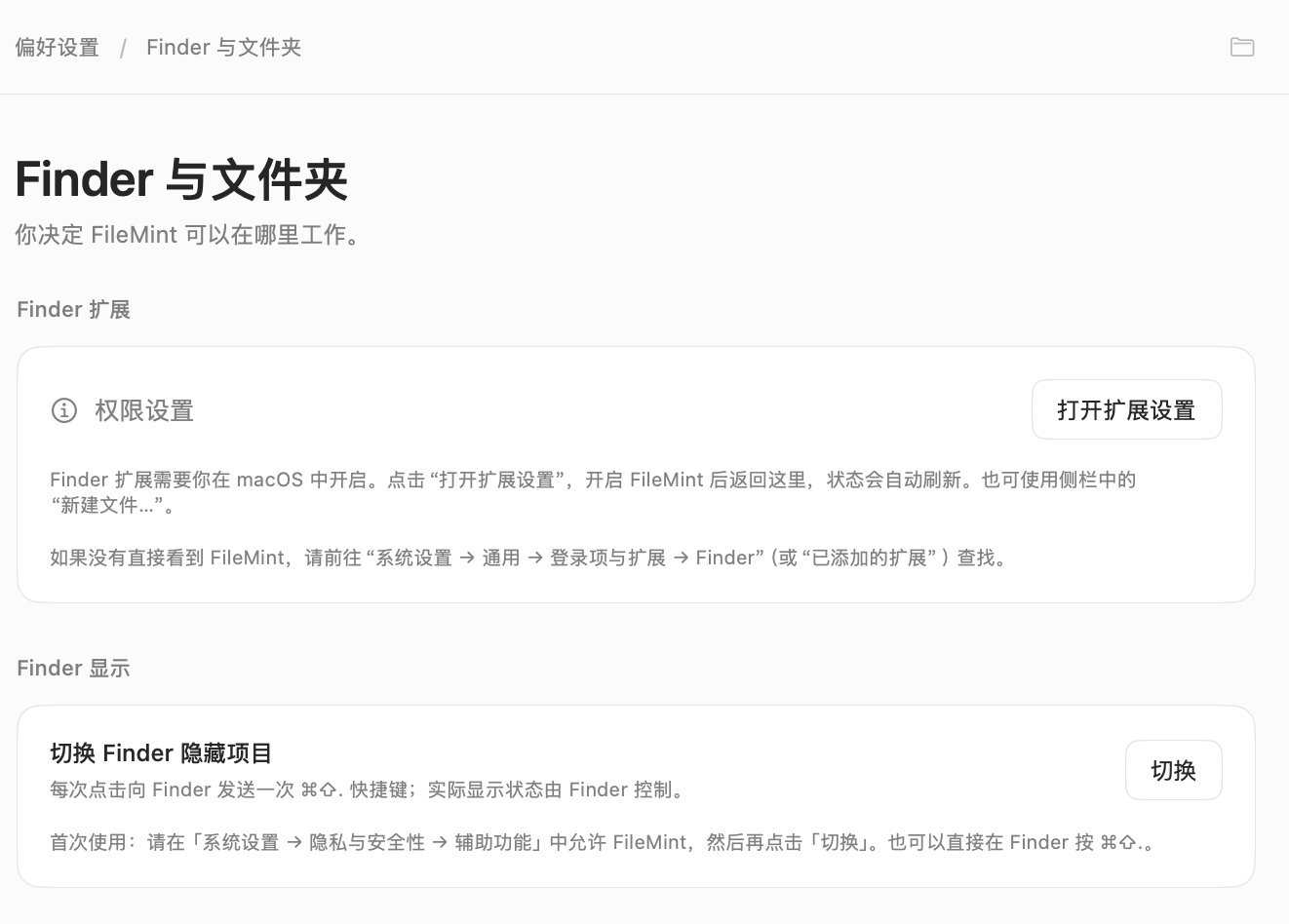
界面示例。实际显示状态由 Finder 控制。
- 打开 FileMint 的“Finder 与文件夹”页面,找到 Finder 显示设置;也可使用菜单栏中的 FileMint 命令。
- 由你点按“切换”后,首次使用会引导你前往 macOS“系统设置 → 隐私与安全性 → 辅助功能”授权 FileMint。
- 授权后回到 FileMint,再明确点按一次“切换”。应用不会在你离开系统设置后自动切换,也不会保存或显示猜测的 Finder 当前状态。无法使用时可在 Finder 中手动按
⌘⇧.。
保存和查找常用文件(夹)
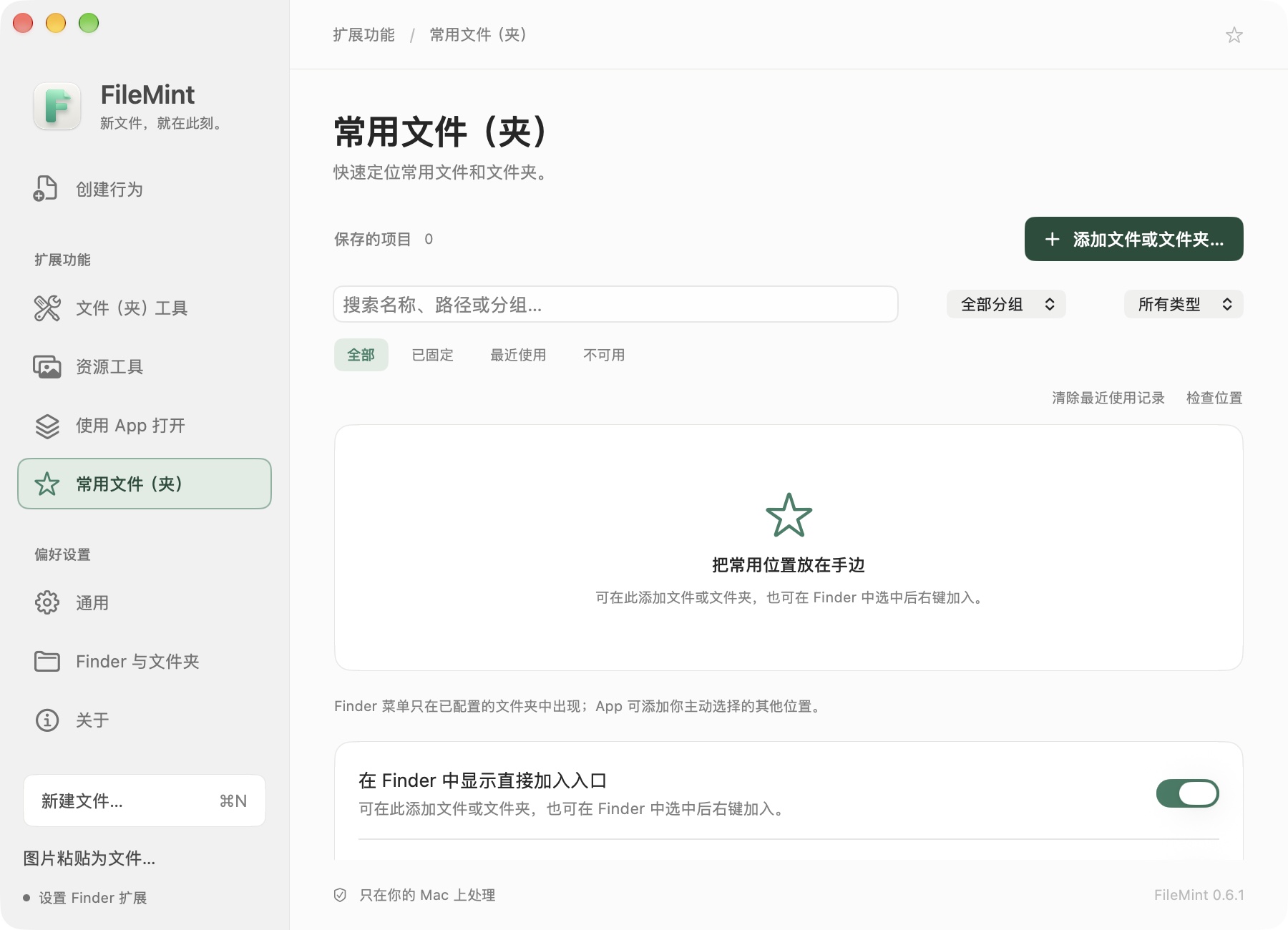
界面示例。只保存你主动添加的项目,不会扫描文件夹。
- 打开“扩展功能 → 常用文件(夹)”,选择“添加文件或文件夹…”,也可以把项目拖到列表中。
- 在已配置的 Finder 文件夹内,选中文件或文件夹后右键选择“加入常用文件(夹)”。这不会扩大 Finder 菜单的授权范围。
- 按名称、路径或分组搜索;需要时固定常用项或批量调整分组。Finder 菜单只显示最多 6 个固定项和 4 个最近定位项,再提供“搜索全部”。
- “定位”会在 Finder 中打开文件夹,或打开文件所在位置并选中文件;“打开文件”是单独的操作。
移除图片隐私元数据
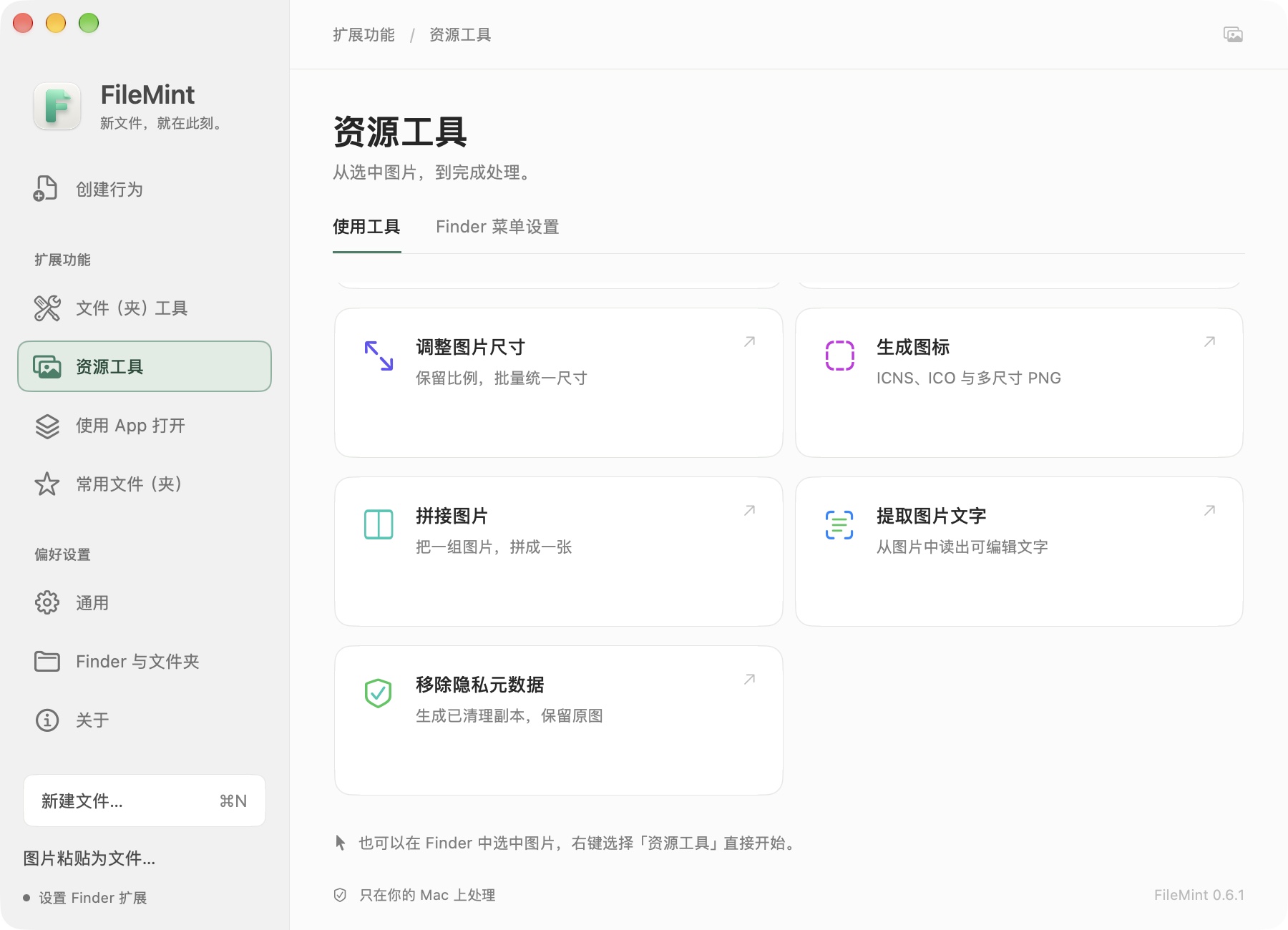
界面示例。原图不会被覆盖;结果另存为带 `-clean` 后缀的副本。
在“资源工具 → 使用工具”中明确选择本地图片,或在 Finder 已启用资源工具后选中图片并使用“移除隐私元数据”。Finder 菜单项本身就是开始处理的操作。它会清理定位、拍摄时间、相机标识、IPTC、XMP 和其他文本元数据。当前目标格式为 JPEG、PNG、TIFF 和系统支持的普通单图 HEIC;超出支持范围或校验失败时不会生成“已清理”副本。重新编码可能改变文件大小或颜色。文件名和画面中可见的信息不会被移除。
调整外观与更新
“通用 → 外观”可选择跟随系统、浅色或深色主题,以及中文、英文或跟随系统的语言。“关于”提供手动检查更新;自动检查更新也可在“通用”中关闭。更新涉及的安装步骤见安装指引。
“Finder 菜单图标”可选择“彩色”或“系统单色”。单色图标跟随 Finder 的外观与菜单高亮;已保存配色会在切回彩色时恢复。在模板或支持自定义的菜单项旁点按图标按钮,可搜索系统符号、查看预览、调整配色或恢复默认。系统单色模式下仍可修改符号,配色控件会暂时禁用。使用 App 打开的应用项保留其自身图标。
遇到问题时
Finder 中没有“新建文件”:先在 FileMint 查看 Finder 扩展状态,确认系统扩展开关已开启;再检查右键的位置是否在菜单显示范围内。授权变化后若菜单仍未刷新,可重新启动 Finder。此时也可从主应用侧栏使用“新建文件…”。
能看到菜单,但保存时要求授权:按 FileMint 提示,在系统文件夹选择器中选择当前工作文件夹。“完全磁盘访问权限”与 FileMint 保存的文件夹授权不同;设置页仍显示权限说明,并不表示系统开关一定关闭。
找不到某个工具:先确认是在正确位置右键:创建文件要点文件夹空白处,文件(夹)工具通常要先选项目,“拷贝路径”和“使用 App 打开”也可点文件夹空白处,资源工具要先选受支持的图片。然后检查该模块总开关、子项开关和一级/二级菜单位置。
还有问题?可到 GitHub Issues 描述 macOS 版本、FileMint 版本、操作入口和看到的提示。请勿公开私人文件内容或完整路径。