Skip to content

FileMint把文件工具,放回 Finder。

在 Finder 里新建文件、复用文档模板、打开常用 App,顺手处理文件与图片。原生 macOS 应用,本地完成,按需启用。

FileMint

第一次使用?从 使用指南 开始,跟着步骤完成第一份文件。

Swift + AppKit 原生应用小体积 无网页运行时6 个正式版图片工具本地处理,不绕远程服务
NATIVE MAC APP

菜单、窗口和编辑器都是原生的

Swift + AppKit + SwiftUI,直接接入 Finder 和 macOS 的权限、分享与窗口行为。

SMALL FOOTPRINT

小体积,不带网页运行时

不嵌网页、不要求账号、不驻留后台扫描;打开就做事,做完回到你的工作。

LOCAL PERFORMANCE

文件操作在本机完成

创建、图片处理和 OCR 不经过远程服务;Finder 入口只在明确点按时工作。

01 / FINDER FIRST

你在 Finder 哪,就从哪开始。

不用先打开编辑器、另存为,再找回刚才的目录。FileMint 把创建入口放回你正在工作的地方:右键、选类型,文件就在这里。

01

当前目录

桌面背景和已授权 Finder 文件夹都能直接开始,不猜目标位置。

02

常用类型

14 种文本与代码格式,加上空白 Word、Excel 模板,可按需启用、排序,也能添加自己的模板。

03

明确的边界

Finder 扩展和文件夹授权分开管理,不静默扩大范围,也不后台扫描。

02 / CREATE WITH CONTEXT

需要掌控时,仍然只是一个小面板。

完整文件名、后缀、保存位置和初始内容在创建前一次完成。你可以从一个真实的 Markdown 草稿开始,而不是先生成空文件。
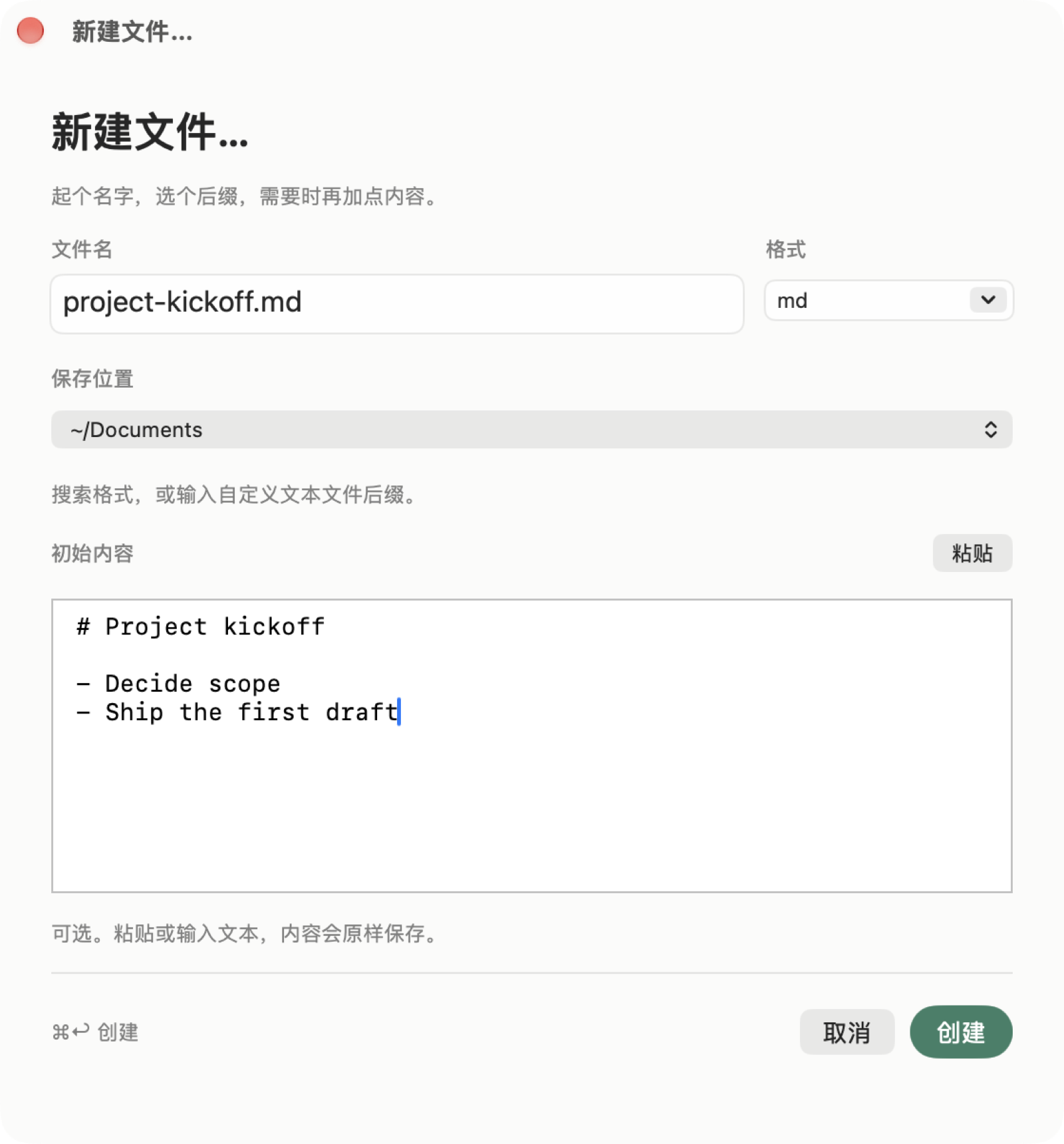
FileMint 新建文件面板,填写 project-kickoff.md 和初始内容
界面示例 · Markdown 草稿;文件名与后缀同步,初始内容原样保存。
CREATE ONCE, KEEP THE CONTEXT

文件名、位置、内容,一次写好

输入 project-kickoff.md,粘贴第一段内容,然后创建。命名、位置和内容都在同一条路径里完成。

  • ⌘↩ 创建,Esc 取消
  • 自定义后缀仍然是 UTF-8 文本,不会假装转换成别的文档格式
  • 快速创建默认自动编号,也可设为报错;文本草稿替换前会询问

03 / START FROM A TEMPLATE

常用的起点,不必每次重写。

同一种格式,可以有不同用途的模板。会议记录、项目说明、工作表,各自保留名称和内容,从 Finder 或创建面板直接选择。

FileMint 模板与类型页面,显示新建文本模板和导入文档模板入口
内置类型按需启用;同格式可保存多个模板,并指定默认项。
TEXT / WORD / EXCEL

从空白文件,到你的文档模板

  • 文本模板:保存默认文件名与初始内容,支持文件名、日期和年份变量
  • Word / Excel:内置空白 .docx、.xlsx,也可导入文档,创建保留原格式与内容的独立副本
  • 本地保存:导入后不再依赖原文档的位置,也不会修改原文档
COPY

图片粘贴为文件

拷贝一张截图或图片,在 FileMint 或 Finder 的新建文件菜单中选择“图片粘贴为文件”。

PREVIEW

先预览,再命名

创建面板显示图片预览,填写文件名并确认保存位置。只有明确点按时才读取剪贴板。

PNG

保存为 PNG

保留透明度,同名自动编号。点击创建才写入;取消就不生成文件。

04 / OPEN WITH YOUR APPS

选好文件,交给顺手的 App。

把常用编辑器、终端或其他应用加入 Finder 右键菜单。文件、文件夹和多选项目都能一起交给所选 App,由它决定支持的类型。

FileMint 使用 App 打开页面,展示三个已添加应用及独立菜单位置
配置示例 · 新安装时列表为空,由你选择要添加的应用。
YOUR APPS / YOUR MENU

常用的放外面,其他的收起来

  • 每个 App 独立选择一级菜单或“使用 App 打开”子菜单
  • 保留系统默认打开方式,只为当前选择增加一个入口
  • 添加、移除和调整位置,都在同一个设置页完成

05 / RESOURCE TOOLS

图片处理,也回到你选中的文件旁边。

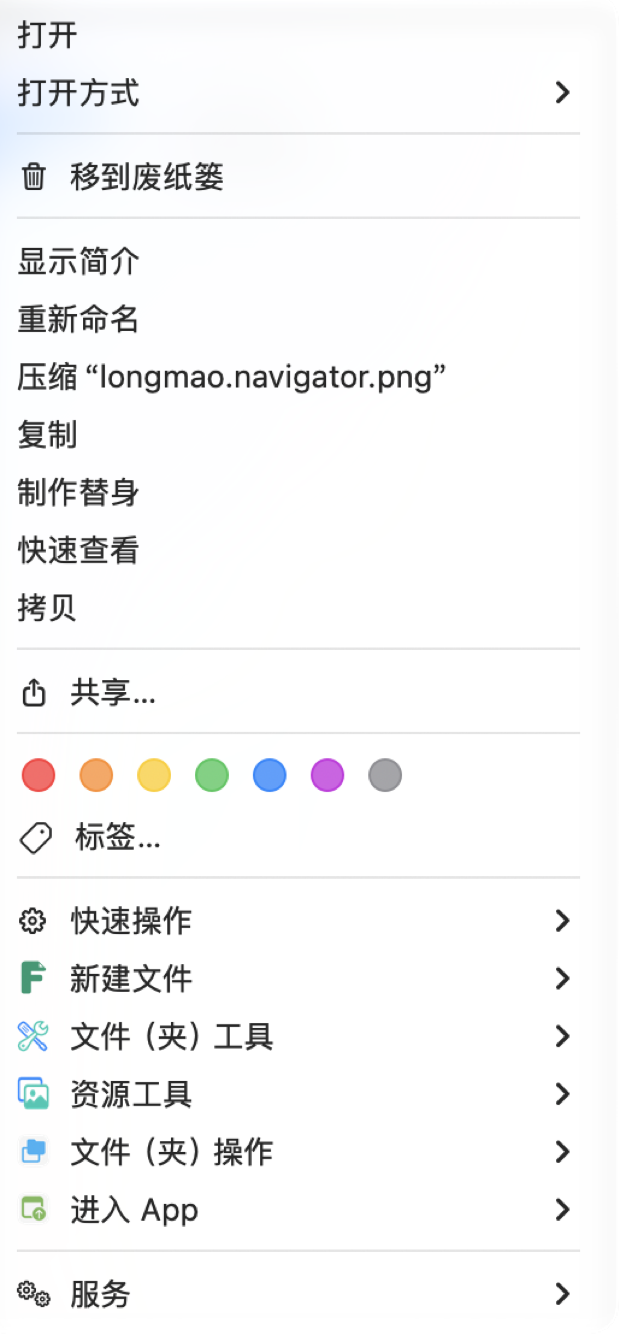
从主应用选择图片,或启用 Finder 菜单后在选中的图片旁直接开始。正式版的六个工具都在本机处理,先看预览,再确定参数和输出位置。

FileMint 资源工具页面,显示六个图片处理工具
正式版界面示例 · 六个本地图片工具,原图保留,输出单独保存。
SIX SMALL TOOLS, ONE NATIVE SURFACE

把重复的图片小事一次收好

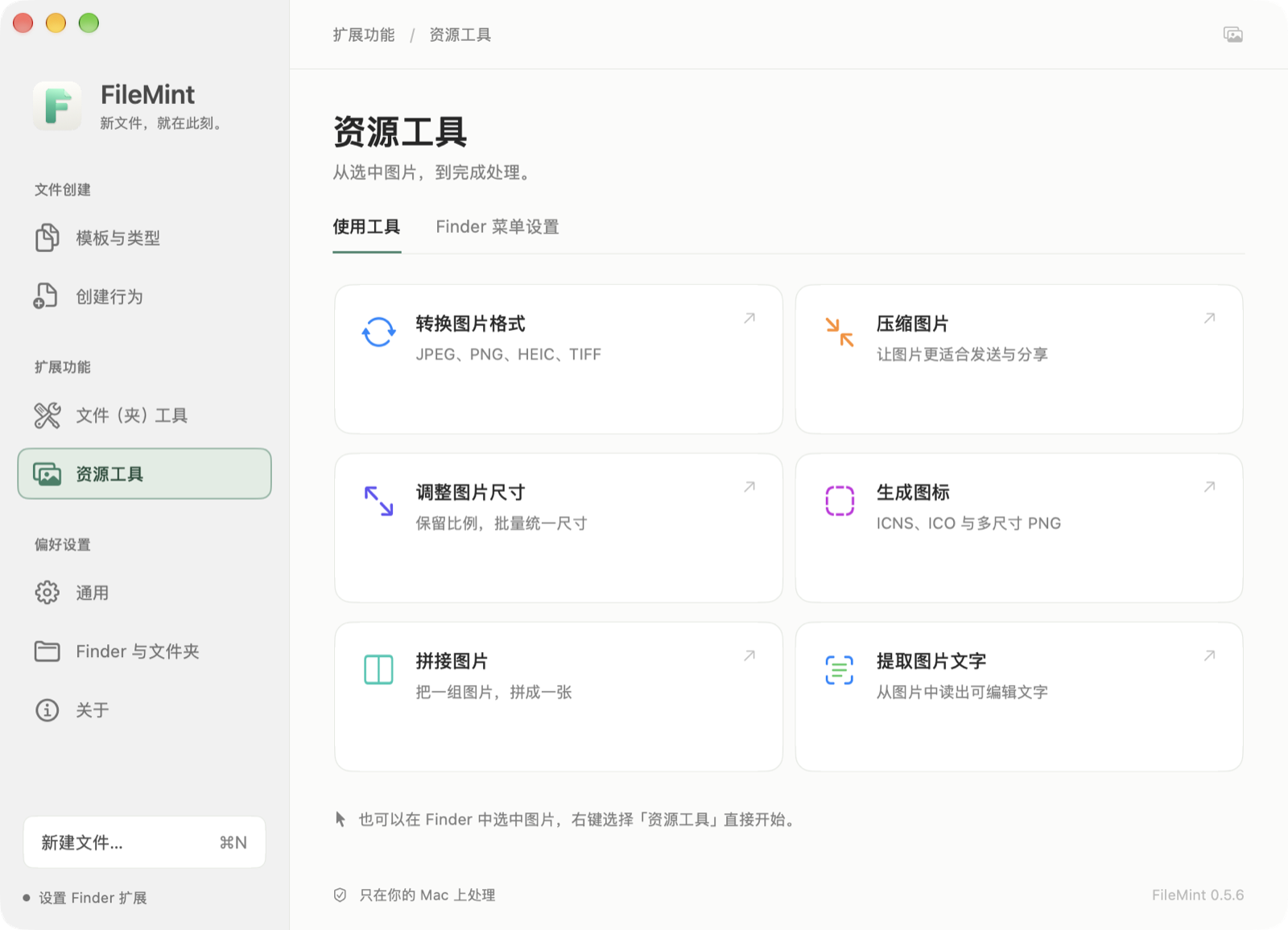
  • 转换图片格式:JPEG、PNG、HEIC、TIFF
  • 压缩与调整尺寸:保留比例,批量处理,不放大原图
  • 生成图标:ICNS、ICO 与多尺寸 PNG
  • 拼接图片与 OCR:排序、预览,识别后还能编辑文字

06 / FILEMINT 0.6.1

0.6.1 正式版新增的 Finder 与图片工具。

以下功能已包含在 FileMint 0.6.1 正式版中。截图来自正式包实际运行的界面;下载按钮始终指向最新稳定版。

FileMint 0.6.1 Finder 与文件夹设置页的隐藏项目切换界面
正式版 · 0.6.1

由你点按的 Finder 显示切换

“Finder 与文件夹”提供明确的切换入口。首次使用需要在 macOS 中授予辅助功能权限;FileMint 不猜测或保存 Finder 当前的隐藏项目状态。

FileMint 0.6.1 常用文件(夹)管理页
正式版 · 0.6.1

常用文件(夹)

手动保存文件和文件夹,按名称、路径或分组搜索,并固定常用项。Finder 快捷菜单只列出有限的固定和最近项目;定位文件会在 Finder 中选中它,打开文件则是单独操作。

FileMint 0.6.1 资源工具中的移除隐私元数据入口
正式版 · 0.6.1

移除图片隐私元数据

在本机清理 GPS、拍摄时间、设备标识、IPTC、XMP 等元数据,再生成经过读取校验的副本,不覆盖原图。目标格式为 JPEG、PNG、TIFF 和系统支持的普通单图 HEIC;重新编码可能改变文件大小或颜色。文件名和画面中可见的信息仍由你检查。

07 / FILE & FOLDER TOOLS

处理已选项目,但只在你明确点按时发生。

文件(夹)工具默认关闭。开启后,每项操作都可以放在 Finder 一级菜单或工具子菜单里;新建文件菜单保持独立,不会被挤乱。
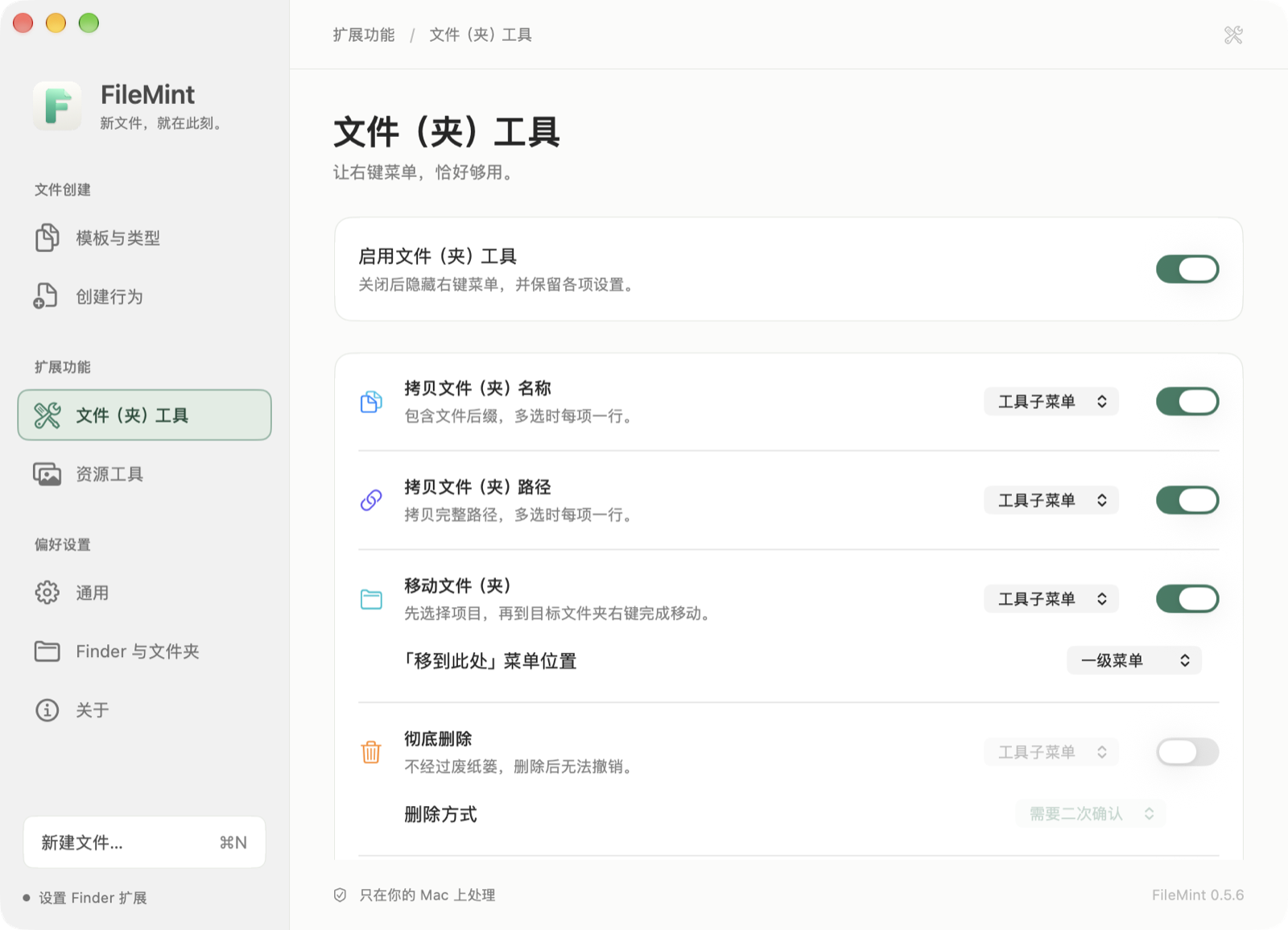
OPT IN / CHOOSE THE MENU LEVEL

把右键菜单整理成你的工作流

  • 拷贝名称 / 路径:多选时每项一行;只有点按时才写入剪贴板
  • 两步移动:先捕获源项目,再到目标文件夹空白处确认
  • 彻底删除:默认二次确认,绕过废纸篓,不碰符号链接目标
  • 隔空投送 / 发送替身到桌面:交给 macOS 原生界面和 Finder 原生别名
FileMint 文件与文件夹工具设置页面,显示菜单位置和独立开关
配置示例 · 各项开关与菜单位置独立设置。

08 / A QUIETER NATIVE UI

层次清晰,设置少找一步。

文件创建、扩展功能、偏好设置,三组固定侧栏。主题可选择跟随系统、浅色或深色;界面语言支持中文、英文和跟随系统。

01

按功能分组

文件创建、扩展功能和偏好设置互不混在一起,方向键也能在页面间移动。

02

按需启用

资源工具和文件工具都可以单独关闭;关闭只隐藏对应入口,不改变已有创建设置。

03

原生可读

主题即时应用到 FileMint 的设置、创建和图片处理窗口,不改变 macOS 的外观。

FileMint 通用设置中的主题、界面语言和启动选项
界面示例 · 外观与语言各自选择,设置随时可改。

09 / LOCAL BY DEFAULT

安静,不等于不透明。

FileMint 把权限、联网和文件处理边界写在产品里:你知道它什么时候工作,也知道它什么时候不会工作。

⌁

本地创建与处理

文件创建、图片转换、压缩、缩放、拼接和 OCR 都在本机完成。

∅

没有账号与遥测

不要求登录,不收集使用分析,不在后台枚举文件或读取文件内容。

↗

联网边界清楚

主应用可每 7 天最多自动检查一次更新,也支持手动检查;下载与安装由你决定。Finder 扩展不联网。

10 / TODO

未来规划,继续把小事做好。

这些是尚未完成的方向,具体进展会在项目中持续更新。

模板与命名 ​

  • 文件名规则 — 用日期、项目名称等生成文件名,并预览最终结果。

目录与工具联动 ​

  • 项目目录模板 — 一次创建常用的文件夹结构和起始文件。
  • 快捷指令与启动器联动 — 从快捷指令、Raycast 或 Alfred 打开预填的创建面板。

查找与日常体验 ​

  • 模板分组与常用项 — 为场景模板分组、固定常用项,并通过搜索快速找到它们。
  • 首次创建引导 — 从启用扩展、授权文件夹到创建第一个文件,都有清楚的下一步。
  • 故障指引与兼容性说明 — 菜单未出现或无法创建时给出具体建议,持续补充云盘和外置磁盘的验证结果。

安装与分发 ​

  • Homebrew 安装支持 — 规划由 FileMint 维护的 tap,支持通过 brew 安装和升级;尚未实现。
LATEST STABLE RELEASE

从 Finder 开始,做完,然后回到你的工作。

下载按钮始终指向最新稳定版;安装要求和首次启用 Finder 的步骤见安装指引。以上新增功能已包含在 0.6.1 正式版中。

个人及非商业使用免费;商业使用须获得授权或单独购买商业许可。